
EXEMPLE / 01
Titre voyage
Prompt : « Ajoute MATINS EN FALAISE en serif blanc gras en haut au centre, avec une petite sous-ligne en italique en dessous. »
Téléversez un JPG ou un PNG, décrivez la légende voulue en langage naturel, et le GPT Image 2 de Pixazo restitue le texte directement sur votre photo — à l'endroit, dans le style et dans la langue que vous avez décrits. Aucune poignée à faire glisser, aucun sélecteur de police, aucune inscription pour prévisualiser.
Exemple · prompt : « légende éditoriale, en haut + en bas à droite »
L'outil Ajouter du texte à la photo de Pixazo fonctionne avec GPT Image 2 — le modèle d'image multimodal d'OpenAI, servi via la passerelle Pixazo. Téléversez un JPG ou un PNG, décrivez en langage naturel le texte voulu et son emplacement, et le modèle lit à la fois la photo et votre prompt pour restituer la légende. Aucune poignée à faire glisser, aucun menu de polices, aucune pile de calques — le prompt est l'interface.
Là où il excelle : génération rapide de légendes à partir de briefs en langage naturel, visuels pour réseaux sociaux en lots (1 à 4 variations par exécution), légendes multilingues (arabe, hébreu, ourdou, persan, CJK sont tous rendus nativement avec la direction et les ligatures correctes), et typographie éditoriale qui respecte les sujets focaux de la photo lorsque vous le demandez. Là où il s'arrête : interfaces de réglage au pixel près, chargement exact de polices de marque .woff, effets de découpe / détourage qui interagissent avec la géométrie de la photo — pour cela, il faut encore Photoshop ou Figma.
Offre gratuite : sortie 1024×1024, 1 variation, filigrane Pixazo. Plus / Pro débloquent la sortie haute qualité 2048×1152, jusqu'à 4 variations par requête, PNG / WebP avec option de fond transparent, et licence d'usage commercial.
Vous l'écrivez dans votre prompt — en langage naturel. GPT Image 2 lit à la fois votre photo et vos instructions, puis restitue le texte à l'endroit, à la taille et dans le style que vous avez décrits. Pas de grilles, pas de poignées à glisser, pas de saisie de coordonnées.
La colonne de droite est un aide-mémoire de fragments de prompt qui atterrissent de manière fiable à l'endroit voulu. Mélangez : position + taille + couleur + style + (optionnel) alignement.
→ Si un résultat n'est pas tout à fait juste, modifiez le prompt (« remonter légèrement », « plus petit », « serif plus fin ») et relancez. Chaque nouveau prompt coûte un crédit.
Quatre directions d'exemple — choisissez une carte pour voir le prompt qui se cache derrière. Chacune a été générée en moins de 10 secondes à la résolution source.
Prompt : « Ajoute MATINS EN FALAISE en serif blanc gras en haut au centre, avec une petite sous-ligne en italique en dessous. »

Prompt : « Citation en serif centrée avec attribution en dessous, en crème sur un arrière-plan de nature morte à faible contraste. »
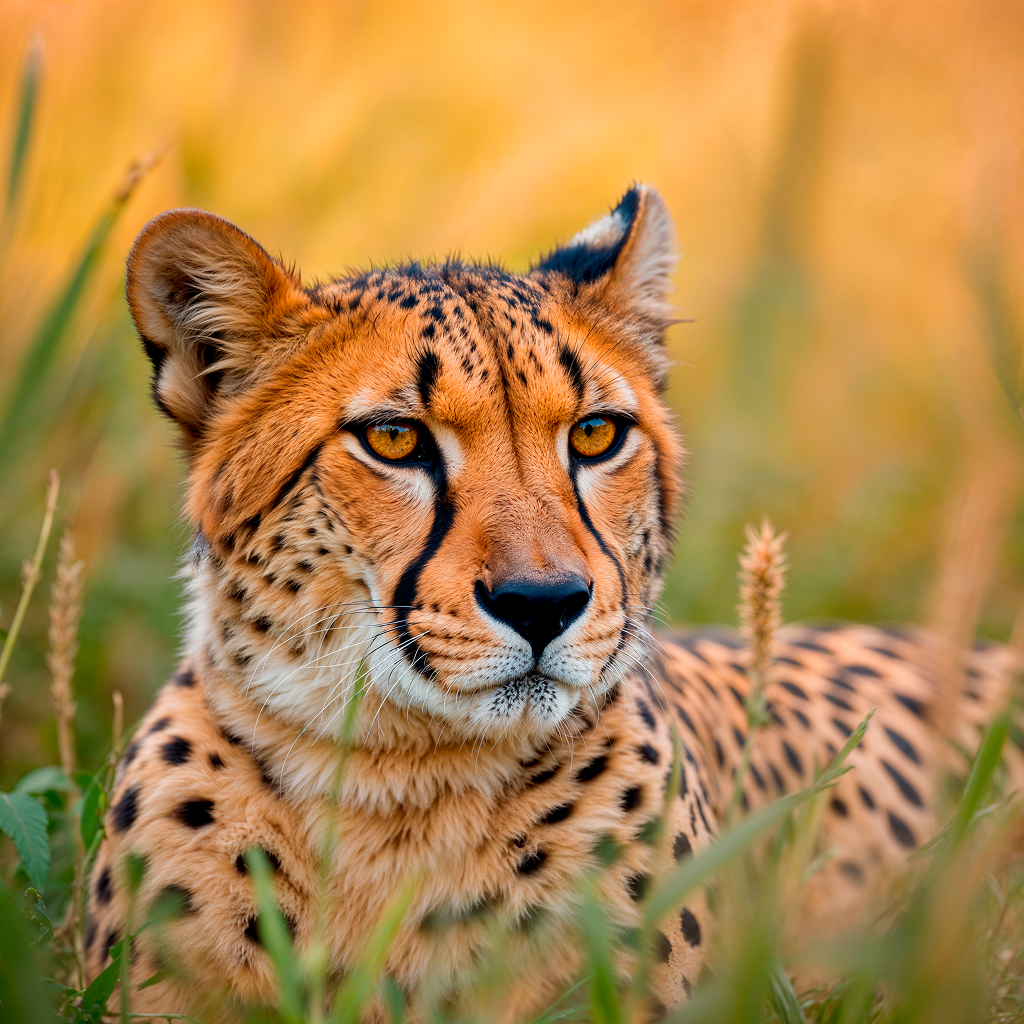
Prompt : « Surtitre « NOUVEAUTÉ » en haut, un énorme 60 % en vert citron centré, conçu pour un carré Instagram. »

Prompt : « Bandeau complet en haut — titre style VOGUE, ligne de numéro, étiquette de couverture, numéro d'édition en bas à droite. »
Faites glisser un JPG ou un PNG dans la zone de téléversement, ou parcourez pour le choisir. Jusqu'à 5 Mo en offre gratuite, 25 Mo en offres payantes. L'image devient l'entrée image pour GPT Image 2.
Décrivez le texte, le placement et le style en une phrase. Par exemple : « Ajoute le titre MATINS EN FALAISE en haut au centre en serif blanc gras avec une ombre portée subtile. »
Choisissez la taille de sortie (de 1024×1024 à 2048×1152), la qualité (standard ou high), le format (PNG ou WebP) et le nombre de variations à générer (de 1 à 4).
Cliquez sur Générer. GPT Image 2 restitue votre photo légendée en 6 à 12 secondes. Choisissez la variation que vous préférez et téléchargez-la en PNG ou WebP. Si un résultat ne convient pas, modifiez le prompt et relancez.
Quatre cas où le placement de texte sur photo de Pixazo reste limité. Nous les listons en amont pour vous permettre de choisir le bon outil avant de téléverser.
Le placement est piloté par le prompt — vous décrivez où le texte doit aller, vous ne le faites pas glisser jusqu'à une coordonnée en pixels. Si le premier résultat est décalé de 50 px, modifiez le prompt (« un peu plus haut », « plus près du bord ») et relancez. Chaque nouveau prompt coûte un crédit.
GPT Image 2 dessine chaque glyphe à partir de sa propre typographie apprise — il ne peut pas charger votre fichier .woff personnalisé. Décrivez le style dans le prompt (« serif à fort contraste façon Bodoni », « sans géométrique façon Helvetica »), ou transmettez une image de référence via l'API Pixazo pour un rendu 1:1 plus proche.
C'est un outil d'image statique — la sortie est un seul PNG ou WebP, pas une vidéo / GIF / Lottie. Pour des légendes animées (vidéos de paroles, typographie cinétique, sous-titres défilants), utilisez l'AI Video Editor ou le Lyric Video Generator de Pixazo.
GPT Image 2 place le texte au-dessus de la photo. Il n'enveloppe pas le texte derrière le contour d'un sujet, ne fait pas de découpes traversantes, et ne restitue pas des lettres 3D extrudées avec un éclairage cohérent. Pour cela, finalisez dans Photoshop, Figma ou Blender après la génération.
Sept questions que les lecteurs posent réellement. Cliquez sur une ligne pour la développer.
C'est vous qui décidez — en langage naturel. Dites dans le prompt où vous voulez la légende (« en haut au centre », « coin inférieur droit », « en travers du ciel », « sous le sujet ») et GPT Image 2 la place là. Si le premier résultat n'est pas tout à fait juste, modifiez votre prompt (« remonter légèrement », « texte plus petit ») et régénérez. Il n'y a pas d'interface à poignées — le placement est piloté par le prompt.
Il n'y a pas de limite stricte de caractères, mais les légendes courtes sont les plus nettes. Pour un titre d'une ligne (moins de 40 caractères), la sortie est nette en 2K. Pour des blocs plus longs (un paragraphe, des paroles, une citation), décrivez une police plus petite dans le prompt — par exemple : « ajoute le bloc suivant dans une petite police de légende en bas, 8 lignes max » — et l'IA s'occupera de la mise en page.
Décrivez le rendu dans votre prompt — par exemple, « serif à fort contraste façon Bodoni », « sans géométrique façon Helvetica », « Playfair display ». GPT Image 2 ne charge pas de fichiers .woff ; il dessine chaque glyphe à partir de sa typographie apprise. Pour une correspondance 1:1 exacte avec une police de marque, utilisez l'API Pixazo avec une image de référence — le modèle imite les formes des lettres de référence.
Seulement si vous le lui demandez. Le modèle lit votre photo et votre prompt ensemble — si vous dites « au-dessus du sujet » ou « dans le ciel, en évitant les visages », il le respecte. Si vous ne précisez pas, GPT Image 2 choisit une valeur par défaut raisonnable (généralement une bande supérieure ou inférieure, à l'écart des sujets focaux clairs). Pour les prises sensibles, précisez toujours le placement dans le prompt.
Oui — décrivez chaque bloc dans un seul prompt. Exemple : « Ajoute 'MATINS EN FALAISE' centré en haut en serif blanc gras, et ajoute '— une heure paisible avant la marée' en italique gris en dessous. » Le modèle gère de manière fiable jusqu'à ~3–4 blocs de texte distincts par génération ; pour davantage, générez en plusieurs passes.
Oui. GPT Image 2 gère nativement l'arabe, l'hébreu, l'ourdou et le persan — direction, crénage et ligatures sont rendus correctement. Les lignes mixtes arabe + anglais (bidi) fonctionnent aussi. Écrivez simplement le texte du prompt dans la langue cible ; aucun indicateur spécial n'est nécessaire.
Avec l'offre gratuite, votre image source est conservée 24 heures puis supprimée automatiquement (elle sert uniquement à générer le résultat et à vous permettre de le retélécharger). Avec Plus / Pro, vous contrôlez la durée de conservation dans les paramètres du compte (24 h / 30 j / jamais). Pixazo n'utilise pas vos photos pour entraîner ses modèles. Consultez la Politique de confidentialité pour la section complète sur le traitement des données.
Chercheur principal en design IA, Pixazo · 8+ ans dans les systèmes d'images génératives
Deepak dirige la qualité de typographie & placement pour les outils d'édition d'image de Pixazo et est responsable du playbook d'ingénierie de prompts pour le playground GPT Image 2 — les schémas de prompt recommandés, les prompts de repli quand le modèle interprète mal un brief, et le harnais QA qui mesure la précision du placement sur plus de 200 paires photo / prompt. Avant Pixazo, il a dirigé la recherche appliquée sur la diffusion image-à-image dans deux start-ups IA.
Téléversez, écrivez le prompt, générez. Huit secondes entre la photo brute et une image légendée prête à télécharger — propulsé par GPT Image 2.