KI-Ticket-Maker
Erstelle mit KI professionelle Event-Tickets, Tombola-Abrisse, Konzertpässe und Eintrittskarten. Beschreibe das Event, den Stil und das Layout — Pixazo komponiert das komplette Ticket-Design inklusive Textplatzierung, Abrissteilen und Platzdaten in einer einzigen Generierung.
Teil des KI-Bildgenerators
Beispielkreationen
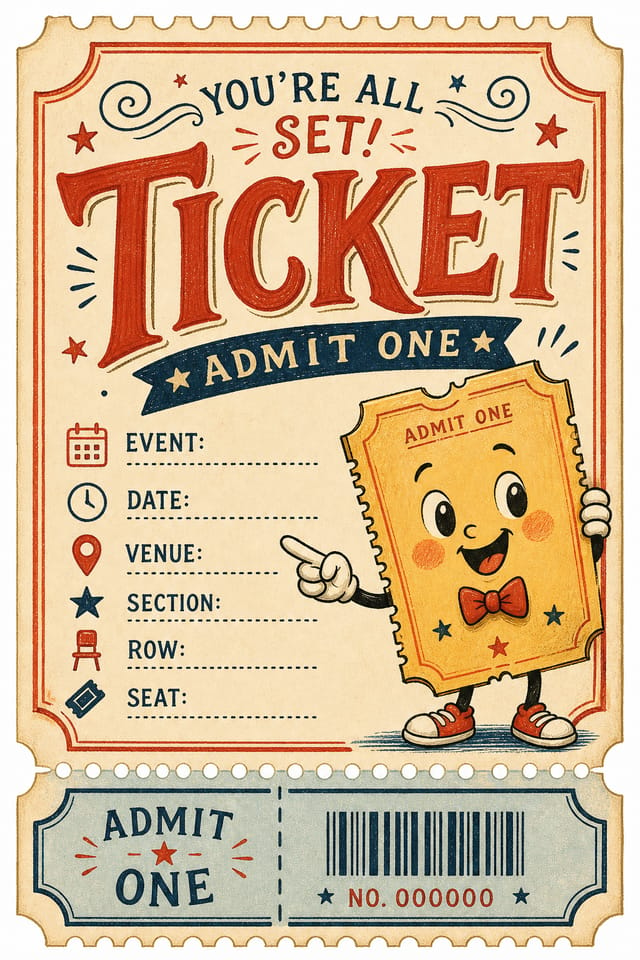
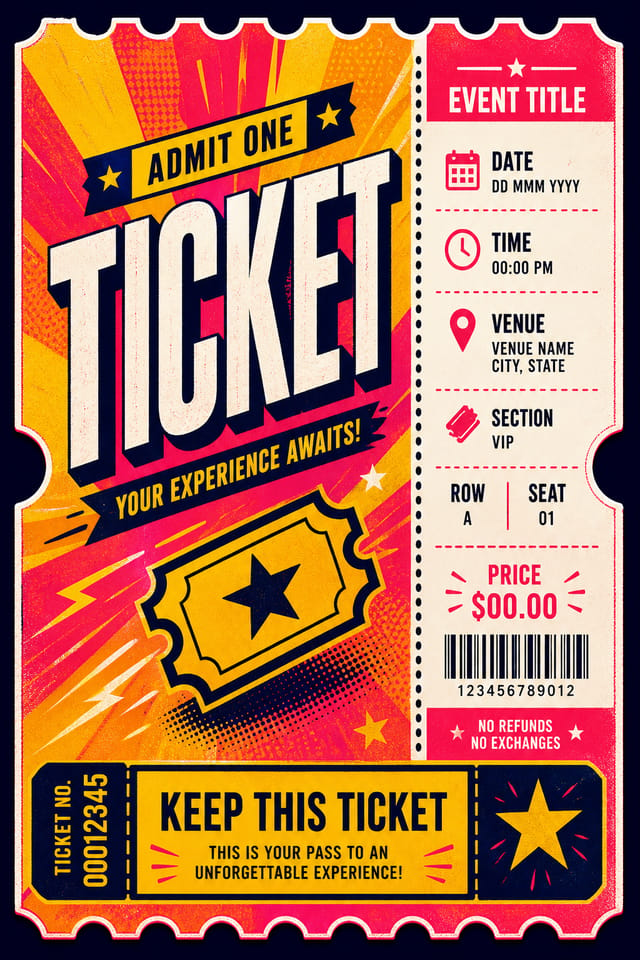
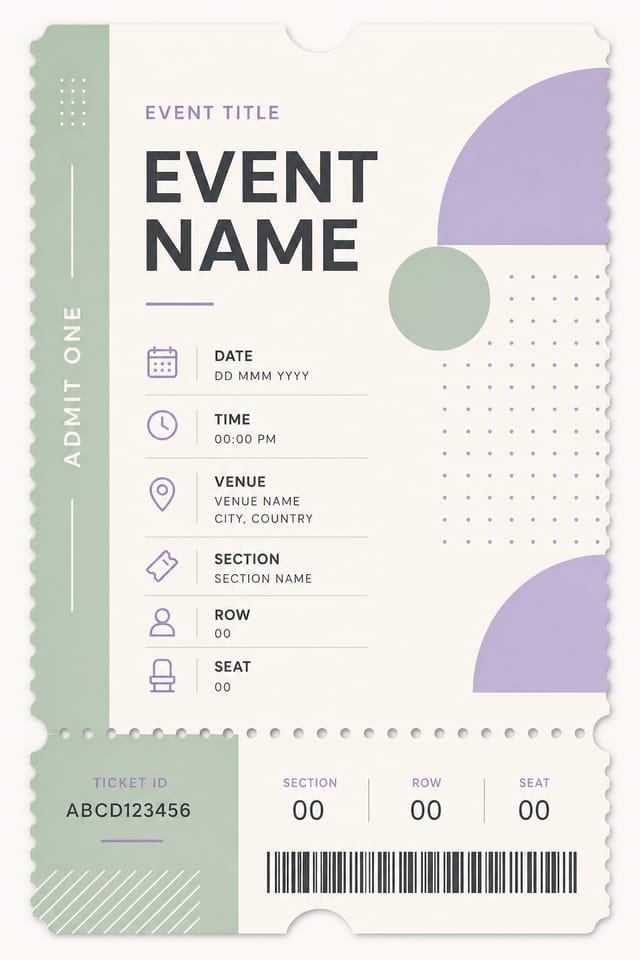
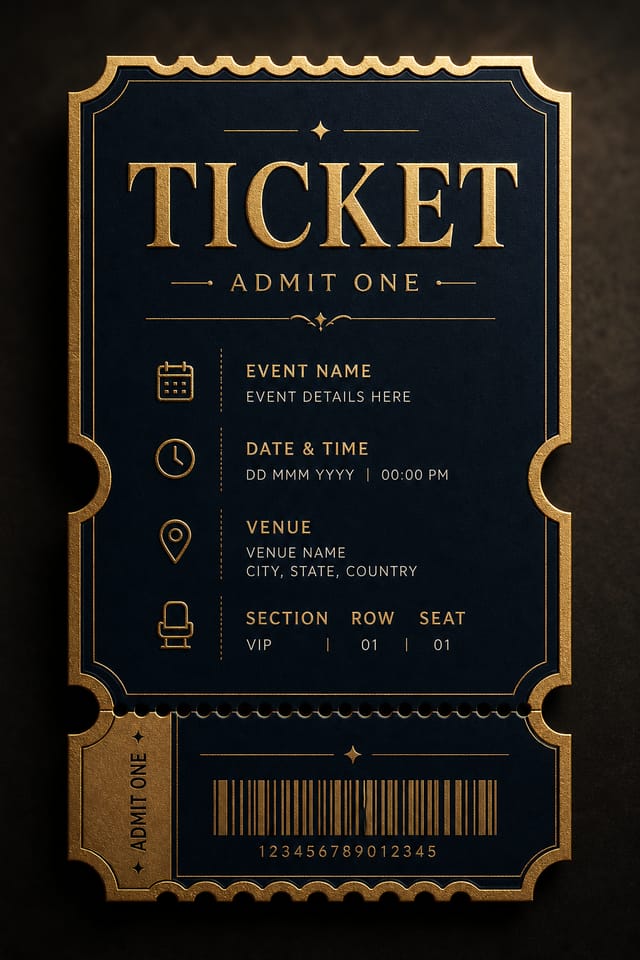
Was du mit dem KI-Ticket-Maker erstellen kannst
Der Generator kann mehr als nur generische Eintrittskarten. Hier sechs unterschiedliche Ticket-Formate, die die KI allein aus Textbeschreibungen komponiert.
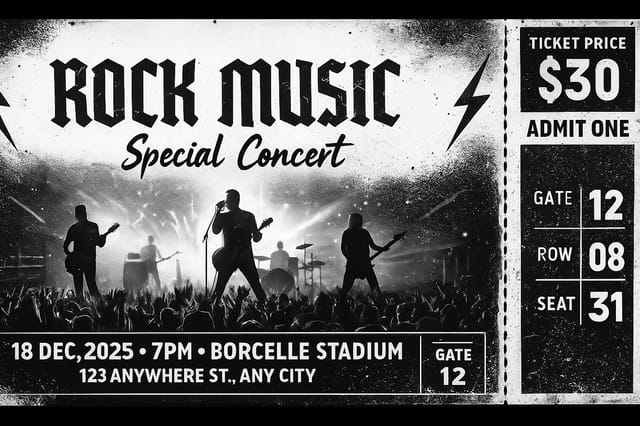
Konzert- & Musik-Event-Tickets
Bühnen-Fotografien als randabfallender Hintergrund, Grunge- oder moderne Typografie, abreißbare Stubs mit Tor-, Reihen- und Platznummern. Geeignet für Arena-Festivals wie für intime Venue-Gigs. Die KI platziert Preise, Sponsoren-Logos und Eventdaten in den branchenüblichen Ticket-Zonen.
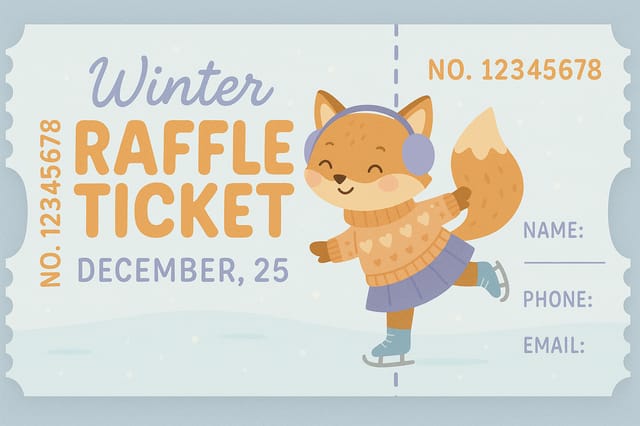
Tombola- & Lotterie-Lose
Nummerierte Stubs mit visuellen Perforations-Linien, Felder zum Ausfüllen für Name, Telefon und E-Mail sowie thematische Illustrationen für saisonale Tombolas. Die KI erzeugt passende Ticket-Nummern auf Hauptteil und Abriss — die Korrektheit sollte vor dem Druck geprüft werden.
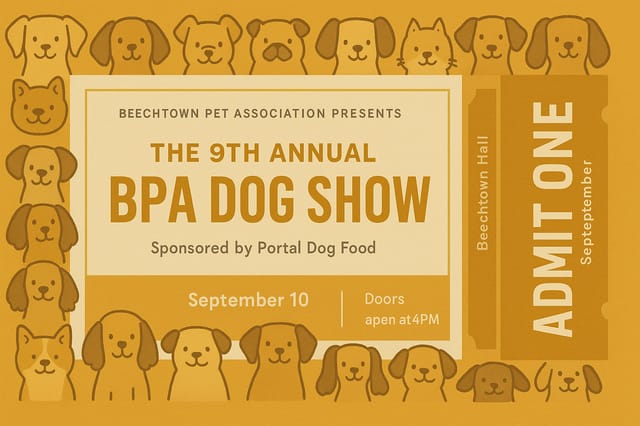
Show- & Ausstellungs-Tickets
Hunde-Ausstellungen, Kunstausstellungen, Messen und Automessen. Die KI rendert themenbezogene Rahmen (Doodle-Hunde für eine Hundeshow, geometrische Rahmen für eine Kunstgalerie), Sponsor-Nennungen, Veranstaltungsort-Details und „ADMIT ONE"-Stubs. Unterstützt sowohl horizontale als auch vertikale Ticket-Ausrichtung.
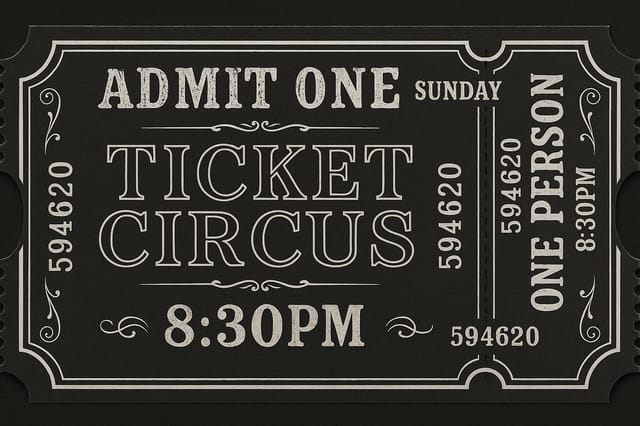
Vintage- & Retro-Tickets
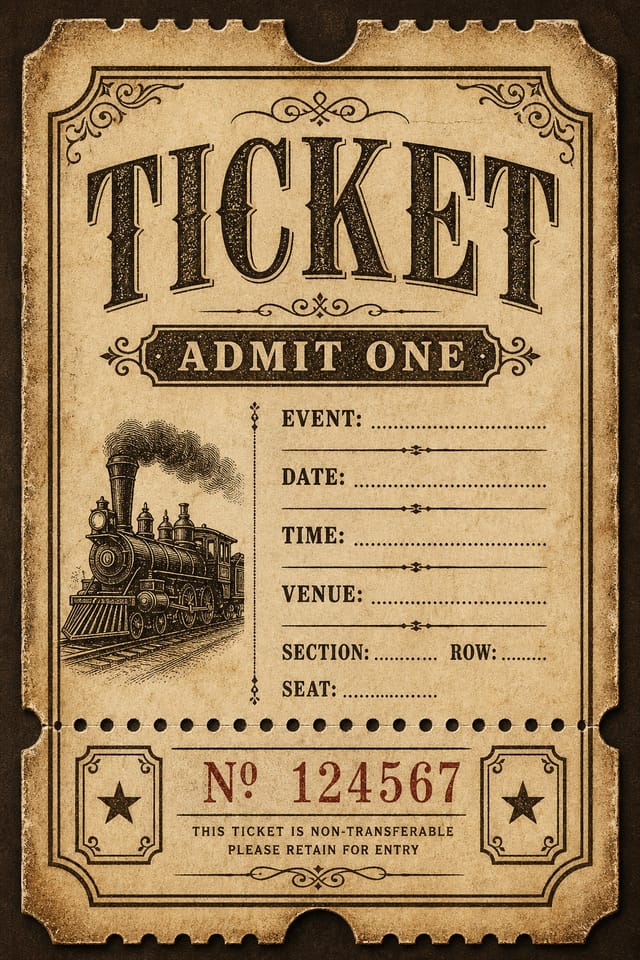
Dunkle Anthrazit-Hintergründe mit verzierten weißen Rahmen, Serif-Typografie, dekorativen Schnörkeln und gewellten Kanten. Gemacht für Zirkus-Events, Filmvorführungen, Theateraufführungen und Themen-Partys, die eine antike Anmutung brauchen. Nummern und Zeitstempel in zeit-passenden Schriften.
Sport- & Stadion-Tickets
Teamfarben-Hintergründe, Feld- oder Court-Bilder, Barcode-Platzhalter und strukturierte Platz-Raster mit Tor, Block, Reihe und Sitzplatz. Geeignet für Fußball, Basketball, Baseball und Leichtathletik. Die KI deckt Stehplatz- wie Sitzplatzlayouts ab.
Transport- & Bordkarten
Layouts für Flug-Bordkarten, Shuttle-Tickets und Fähren-Pässe mit Abflug-/Ankunfts-Feldern, Passagiernamen-Zonen und Barcode-Streifen. Die KI imitiert echte Airline-Ticket-Strukturen — QR-Codes und Barcodes sind aber rein visuelle Platzhalter und kodieren keine funktionalen Daten.
Was der KI-Ticket-Maker nicht kann
Diese Grenzen zu kennen, bevor du startest, spart Korrekturschleifen. Jede Einschränkung unten lässt sich mit einem einfachen Post-Editing-Schritt umgehen.
Funktionale QR-Codes und Barcodes
Die KI rendert visuelle Repräsentationen von QR-Codes und Barcodes — sie sehen richtig aus, kodieren aber keine echten Daten. Für scannbare Tickets erst die Grafik erstellen und anschließend einen echten QR-Code aus einem Barcode-Generator in deinem Bildeditor darüberlegen.
Fortlaufende Nummerierung über Batches
Jedes Ticket wird unabhängig erzeugt. Brauchst du 500 Tombola-Lose mit den Nummern 001–500, kann die KI nicht zwischen Generierungen auto-inkrementieren. Du bekommst pro Prompt ein Ticket — nutze Serienbrief-Software, um die fortlaufenden Nummern auf die exportierte Vorlage zu stempeln.
Exakte Textgenauigkeit bei langen Strings
Kurzer Text wie „ADMIT ONE" oder „ROCK MUSIC FEST" rendert zuverlässig. Längere Strings — vollständige Adressen, Sponsorennamen mit Sonderzeichen oder mehrzeilige Eventbeschreibungen — können Buchstabentausch oder Abstandsfehler enthalten. KI-generierten Text vor dem Druck immer korrekturlesen.
Stanzformen und Perforations-Linien
Die KI zeichnet visuelle Perforationen (gestrichelte Linien, Stub-Separatoren), aber die Ausgabe ist ein flaches Bild — kein Vektor-Stanzpfad ist eingebettet. Für physische Abreiß-Stubs eine Schnittlinie in Illustrator oder InDesign ergänzen und die Anschnittsbreite mit der Druckerei abstimmen.
CMYK-Farbmodus
Exporte sind RGB-PNGs. Professionelle Druckereien verlangen oft CMYK-Farbprofile. Datei in Photoshop, Affinity Photo oder dem kostenlosen GIMP konvertieren, bevor du sie an eine Offset-Druckerei schickst. Bei der Konvertierung können Farben leicht verschieben — immer einen Proof anfordern.
Multi-Ticket-Bogenlayouts
Die KI erzeugt ein Ticket pro Bild. Brauchst du acht Tickets pro A4-Bogen fürs Sammeln, nutze die Einzel-Ausgabe als Master und kachle sie in einem Layout-Programm. 3 mm Anschnitt einstellen und Schnittmarken für die Druckerei mitliefern.
Zusammenfassung: Pixazo erzeugt das visuelle Design — Artwork, Layout und typografische Komposition. Funktionale Elemente (scannbare Codes, fortlaufende Nummern, Stanzpfade) werden in der Postproduktion ergänzt. Behandle den KI-Output als kreativen Startpunkt, nicht als druckfertige Finaldatei.
Steuerelemente, die dein Ticket-Design formen
Alles, was du im Prompt beschreibst, wird zum Steuerhebel. Hier die primären Parameter, die die KI beim Komponieren von Ticket-Layouts interpretiert.
Ticket-Ausrichtung und -Proportionen
Gib im Prompt „horizontales Konzert-Ticket" oder „vertikales Eintritts-Pass" an. Die KI passt die Komposition an — horizontale Tickets legen den Stub rechts, vertikale unten. Standard-Ausgabe ist 1536 × 1024 px, aber die Komposition passt sich dem beschriebenen Format an.
Visueller Stil und Epoche
Setze die Ästhetik mit Keywords wie „Grunge", „Vintage", „minimalistisch", „Paper-Cut" oder „Neon". Die KI verschiebt Typografie, Rahmen-Treatments und Farbpaletten entsprechend. Epochen-Referenzen kombinieren („1920er-Zirkus-Ticket" vs „Tech-Konferenz-Badge 2025") liefert deutlich unterschiedliche Ergebnisse aus demselben strukturellen Prompt.
Textinhalt und -platzierung
Benenne im Prompt direkt Event-Titel, Datum, Uhrzeit, Veranstaltungsort, Preis und Platzinfos. Die KI ordnet sie in den üblichen Ticket-Zonen an: Titel oben mittig, Datum unten links, Preis auf dem Stub. Wenn du „GATE 12, ROW 08, SEAT 31" angibst, platziert die KI das in einem strukturierten Raster auf dem Abriss.
Farbpalette und Hintergrund
Beschreibe konkrete Farben („schwarzweiß", „pastellblau", „senfgelb und gebrochenes Weiß") oder Stimmungs-Referenzen („dunkel und düster", „hell und festlich"). Für fotografische Hintergründe die Szene beschreiben: „schwarzweiße E-Gitarren-Nahaufnahme" liefert ein radikal anderes Ergebnis als „verschneite Eisbahn". Die KI füllt die gesamte Ticketfläche mit dem beschriebenen Visual.
Stub und Abreiß-Bereich
Erwähne „abreißbarer Stub" oder „Tear-off-Bereich", um deinem Ticket einen abgesetzten Abriss hinzuzufügen. Die KI zieht eine sichtbare Perforations-Linie und legt komprimierte Infos (Ticket-Nummer, Preis, Personenzahl) auf den Stub. Du steuerst per Prompt, ob der Stub rechts, unten oder links sitzt.
Tickets gebaut von Pixazo-Nutzer:innen
Echte Ticket-Designs von echten Nutzer:innen. Jede Karte zeigt den verwendeten Prompt, das generierte Ergebnis und den Kontext dahinter.
„Wir veranstalten jeden September eine lokale Hundeshow und ich bastle das Ticket sonst in Word zusammen. Die Doodle-Hundegesichter am Rand waren genau der freundliche, zugängliche Look, den wir wollten — Gäste haben gefragt, wo wir das designen lassen haben."
„Ich promote lokale Rock-Shows und brauchte ein Ticket, das sich wie die Musik anfühlt — roh, kontrastreich, ohne Schnörkel. Grunge-Textur und Bühnen-Silhouette haben genau diese Energie eingefangen. Ich habe einen echten Barcode darübergelegt und 800 Stück auf Karton gedruckt."
„Unser Bürger-Theater veranstaltet jedes Jahr eine Zirkus-Spendenaktion. Der Vintage-Look mit den verzierten Rändern und der altmodischen Serif-Schrift war genau die Atmosphäre, die wir wollten — Gäste sagten, die Tickets fühlten sich wie Sammlerstücke an, nicht wie etwas zum Wegwerfen."
Wer einen KI-Ticket-Maker braucht
Ticket-Design ist eine Pflichtaufgabe, die der/die mit Zeit übernimmt. Das sind die Personen, die am meisten davon haben, ein Ticket zu beschreiben und die KI das Layout machen zu lassen.
Wie du mit Pixazo ein Ticket erstellst
Vier Schritte vom leeren Prompt zum gedruckten Ticket. Die KI übernimmt das kreative Layout — du machst die funktionalen Feinheiten.
Beschreibe das Event
Nenne Event-Typ (Konzert, Tombola, Show), visuellen Stil (Grunge, Vintage, minimalistisch), Farbpalette und jeden Text, der auf dem Ticket erscheinen soll — Titel, Datum, Veranstaltungsort, Preis und Platzinfos.
Varianten generieren
Lass den Prompt zwei- oder dreimal laufen. Jede Generierung interpretiert das Layout anders — eine Version zentriert den Titel, eine andere setzt ihn linksbündig. Kompositionen vergleichen und das stärkste Design wählen.
Text prüfen und bearbeiten
Alle gerenderten Texte auf Rechtschreibung prüfen. Kurze Phrasen rendern gut; längere Adressen oder Sponsorennamen können Korrekturen brauchen. Korrigierten Text darüberlegen und einen echten Barcode oder QR-Code im Editor ergänzen.
Exportieren und drucken
PNG in 1536 × 1024 px herunterladen. Bei Standard-Ticket-Maßen (216 × 79 mm) entspricht die Auflösung ca. 180 DPI — passend für Einzeldrucke. Für größere Auflagen das Design in einem Layout-Programm kacheln und Schnittmarken setzen.
Export-Formate und Druck-Spezifikationen
Was du bekommst, wenn du auf Download klickst — und wie sich das in physische Tickets in unterschiedlichen Größen übersetzt.
| Spezifikation | Wert | Hinweise |
|---|---|---|
| Dateiformat | PNG (verlustfrei) | Keine JPEG-Kompressionsartefakte — Textkanten bleiben fürs Drucken scharf. |
| Auflösung | 1536 × 1024 px | Querformat; die KI passt die visuelle Komposition für horizontale oder vertikale Ticket-Beschreibungen an. |
| Standard-Ticket (216 × 79 mm) | ~180 DPI | Akzeptabel für Einzeldrucke bei Armlänge; für hochwertige Papiere ein Upscale auf 300 DPI erwägen. |
| Event-Badge (102 × 152 mm) | ~256 DPI | Scharf für Lanyard-Badges; kein Upscale nötig für übliche Konferenz-Badge-Halter. |
| Tombola-Stub (178 × 51 mm) | ~219 DPI | Ausreichend für textlastige Tombola-Lose; den KI-Output im Editor auf Stub-Proportionen zuschneiden. |
| Farbmodus | RGB | Vor dem Versand an Offset-Druckereien in Photoshop, Affinity oder GIMP nach CMYK konvertieren. |
| Transparenz | Keine | Deckender Hintergrund — geeignet für direkten Druck auf farbigen Karton oder weißes Papier. |
Entwirf jetzt dein Event-Ticket
Beschreibe Event, Stil und Layout — Pixazo erzeugt ein druckfertiges Ticket-Design. Keine Vorlagen, kein Drag-and-Drop.
Den Playground öffnenKI-Ticket-Maker-FAQ
Kann die KI funktionale QR-Codes auf Tickets erzeugen?
Nein. Die KI rendert visuelle QR-Code-Muster, die echt aussehen, aber keine Daten kodieren. Für scannbare Tickets erst das Design erzeugen, dann einen funktionalen QR-Code aus einem dedizierten Generator (QR Code Generator, ZXing oder das integrierte Tool deiner Ticketing-Plattform) über das exportierte PNG legen.
Welche Ticket-Maße unterstützt Pixazo?
Alle Tickets werden in 1536 × 1024 Pixel als PNG exportiert. Die KI komponiert das visuelle Layout aus deiner Prompt-Beschreibung — horizontale Konzert-Tickets, vertikale Eintritts-Pässe, quadratische Badges. Nach dem Export schneidest oder skalierst du auf deine Zielmaße. Für Standard-Event-Tickets (216 × 79 mm) entspricht die Auflösung ca. 180 DPI.
Wie erstelle ich nummerierte Tombola-Lose?
Ein Tombola-Design mit Platzhalter-Nummer erzeugen (etwa „NO. 12345678"). PNG exportieren, dann mit Serienbrief-Software (Microsoft Publisher, Canvas Bulk Create oder einem Druckerei-Tool) die fortlaufenden Nummern über die Auflage stempeln. Die KI kann Nummern nicht zwischen Generierungen auto-inkrementieren.
Kann ich Tickets mit abreißbaren Stubs erzeugen?
Ja. Nimm „abreißbarer Stub", „Tear-off-Bereich" oder „perforierter Stub" in deinen Prompt auf. Die KI zieht eine sichtbare Perforations-Linie und platziert komprimierte Infos auf dem Stub. Der Stub ist ein visuelles Designelement — für das physische Abreißen mit der Druckerei separat die Perforations-Schnittlinie abstimmen.
Sind generierte Tickets frei für kommerzielle Nutzung?
Ja. Über Pixazo generierte Tickets gehören dir und sind kommerziell nutzbar — bezahlte Events, Corporate-Anlässe und Wiederverkauf. Keine Wasserzeichen auf exportierten Dateien. Erzeugt die KI Artwork, die einem urheberrechtlich geschützten Logo oder Charakter stark ähnelt, bist du dafür verantwortlich zu prüfen, dass deine Nutzung geltendes IP-Recht einhält.
Wie treffe ich die Markenfarben meiner Organisation?
Beschreibe deine Markenfarben im Prompt per Namen oder Hex-Code: „marineblauer #1B365D-Hintergrund mit goldenen #FFD700-Akzenten". Die KI interpretiert Farbangaben und liefert nahe Annäherungen. Für präzises Pantone-Matching das Design mit ungefähren Farben generieren, dann den exakten Ton vor dem Druck im Bildeditor anpassen.
Kann ich mehrere Ticket-Stufen mit unterschiedlichen Designs erstellen?
Ja. Führe pro Stufe separate Prompts aus — „goldenes VIP-Ticket mit Premium-Rahmen" und „General-Admission-Standard-Ticket in Weiß". Die KI erzeugt jedes als eigenständiges Design. Für visuelle Konsistenz dieselben Stil-Deskriptoren beibehalten und pro Prompt nur Farbe und Stufen-Label variieren.
Dein Ticket-Design beginnt mit einer Beschreibung
Konzert, Tombola, Show oder Bordkarte — tippe das Event und die KI komponiert das komplette Ticket-Layout inklusive Stub.
Tickets erstellen starten
