KI-Venn-Diagramm-Maker: Erstellen Sie kostenlose Venn-Diagramme in Minuten
Erstellen Sie individuelle Venn-Diagramme im Handumdrehen mit Pixazos bestem KI-Venn-Diagramm-Maker. Kostenlos testen!
Loslegen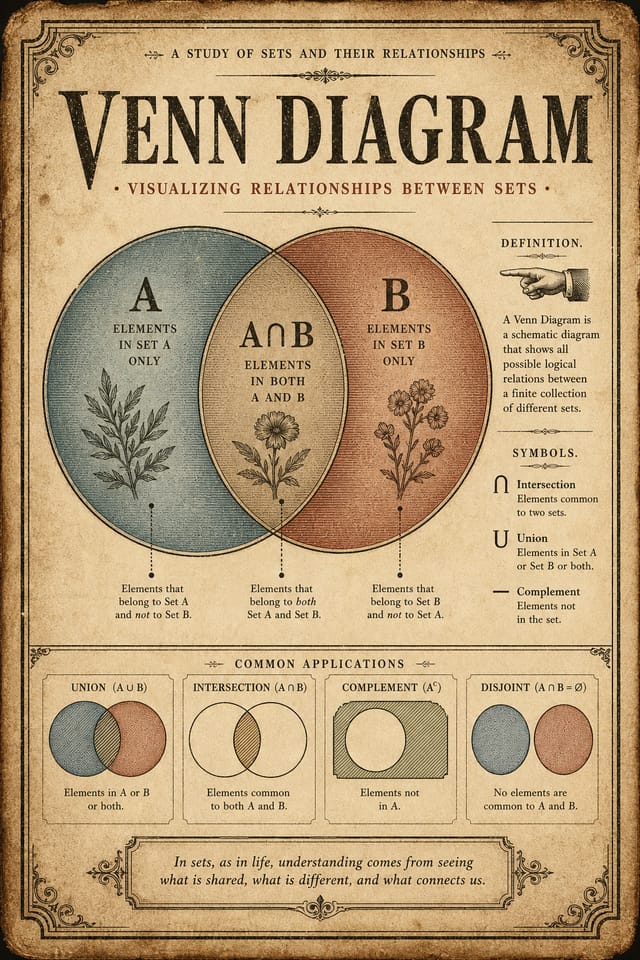
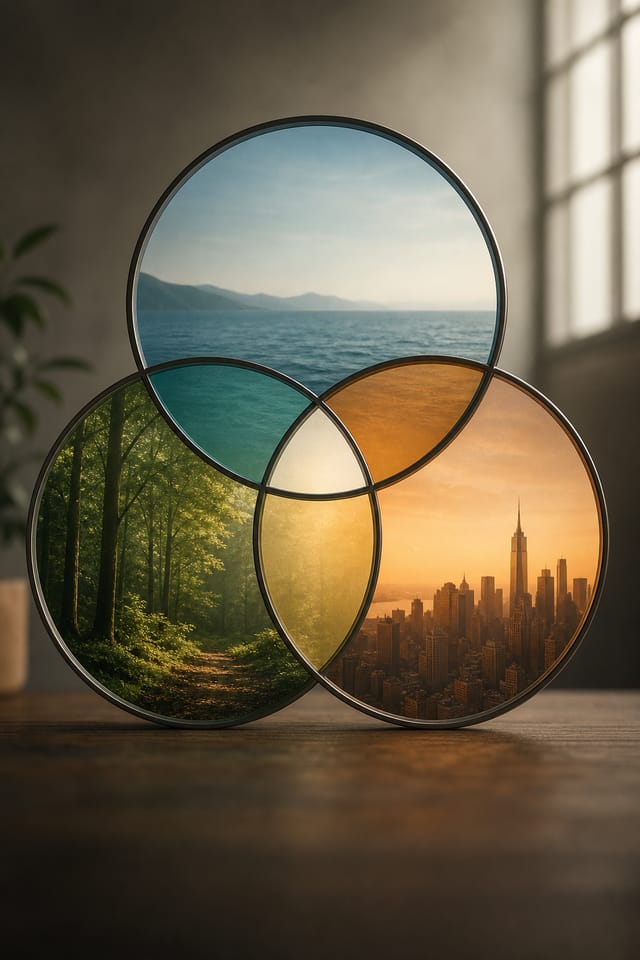
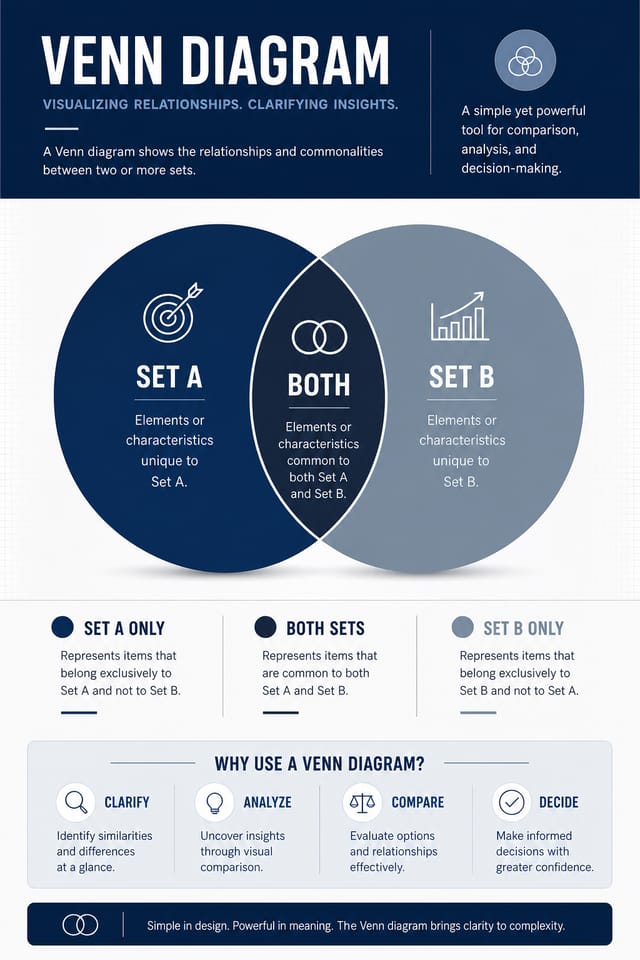
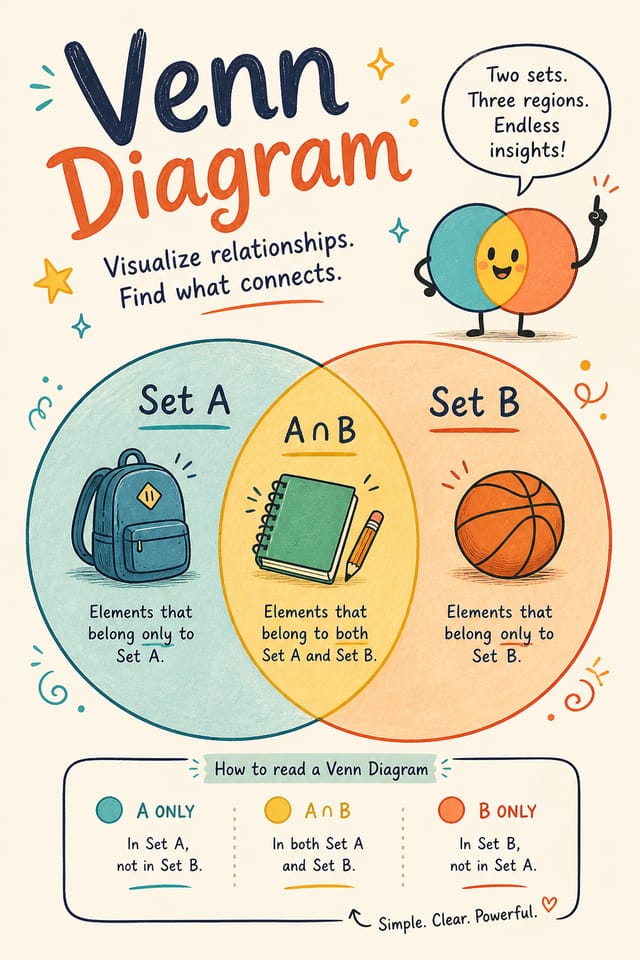
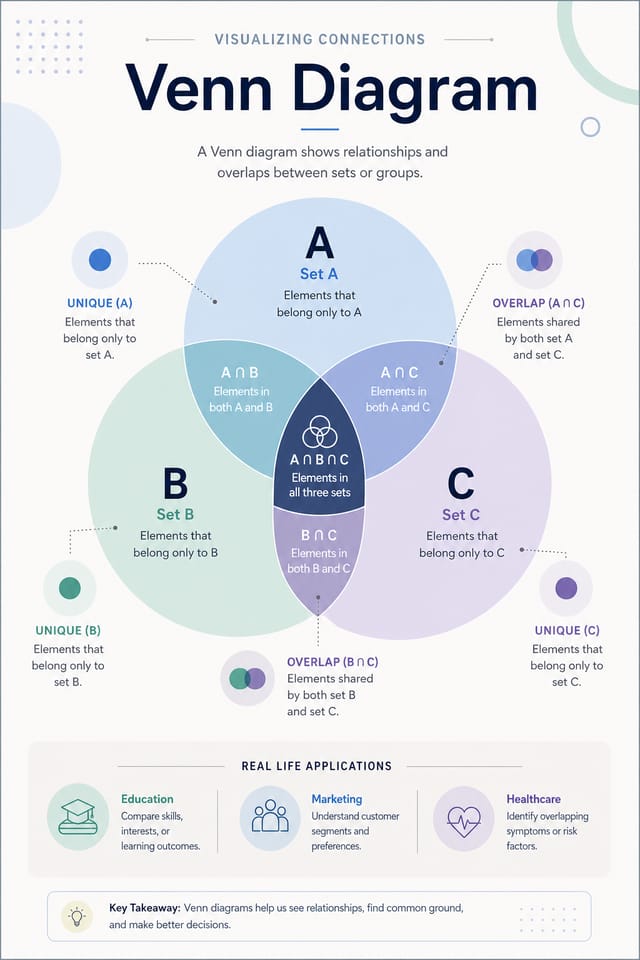
KI-Venn-Diagramm-Builder: Entwickelt für Kreative
Verwandle deine Venn-Diagramm-Ideen mit einem Prompt in fertige Designs. Keine Software zu lernen, kein Design-Hintergrund nötig.
Entwickelt für Designer, Marketer, Inhaber kleiner Unternehmen und Kreative, die professionelle Venn-Diagramm-Designs ohne Design-Software benötigen.
Erstelle dein Venn-Diagramm kostenlosVenn-Diagramm-KI: Design-Stärken
Stilgetreue Generierung
Die KI interpretiert die Design-Konventionen für Venn-Diagramme und wendet sie auf dein Venn-Diagramm an, sodass das Ergebnis korrekt gestaltet wirkt statt generisch vorlagenhaft.
Intelligente Farbpaletten
Farben werden mit Bewusstsein für den Venn-Diagramm-Stil gewählt. Die KI baut Paletten passend zu den Design-Konventionen von Venn-Diagrammen, statt willkürlich auszuwählen.
Keine Design-Software nötig
Erstelle professionelle Venn-Diagramme ohne Photoshop, Illustrator oder andere Design-Anwendungen. Die KI übernimmt die gesamte technische Produktion.
Schichtweise Stilanwendung
Kombiniere den Venn-Diagramm-Stil mit anderen Design-Parametern in einem einzigen Prompt. Die KI interpretiert komplexe Anfragen und wendet mehrere Stil-Vorgaben gleichzeitig an.
Der Venn-Diagramm-Prozess: Schritt für Schritt
Schreibe deinen Prompt
Beginne mit einer textlichen Beschreibung deines Venn-Diagramm-Konzepts. Gib visuellen Stil, Farben, Layout-Ausrichtung und Kerntext an. Detaillierte Prompts liefern genauere Venn-Diagramm-Designs als allgemeine.
Design analysieren
Ihr Venn-Diagramm wird direkt nach dem Absenden generiert. Bewerten Sie das Design anhand Ihrer Anforderungen und verfeinern Sie den Prompt, um Elemente zu korrigieren, die nicht Ihrer Vorstellung entsprechen.
Feinschliff und Anpassung
Iteriere an deinem Venn-Diagramm, indem du die zu überarbeitenden Aspekte änderst. Generiere mit einem präziseren Prompt neu, bis das Design deiner Vision entspricht. Die meisten Verfeinerungen brauchen ein bis zwei Durchläufe.
Projekt abschließen
Lade dein fertiges Venn-Diagramm im Format herunter, das zu deinem Anwendungsfall passt. Hochauflösende Dateien für den Druck, web-optimierte Versionen für Digital oder PDF für die produktionsreife Auslieferung.
Ansehen: Venn-Diagramm-Designs Schritt für Schritt erstellen
Mehr aus der Venn-Diagramm-KI herausholen: von erfahrenen Designer:innen
Begrenze deine Farbpalette
Bleibe bei 2–3 Primärfarben in deinem Venn-Diagramm-Design. Zu viele Farben konkurrieren um Aufmerksamkeit und schwächen die visuelle Hierarchie.
Ausrichtung sorgfältig prüfen
Fehlausgerichtete Elemente sind eines der häufigsten Anzeichen für amateurhaftes Venn-Diagramm-Design. Nutze Rasterlinien und Snap-Funktionen, um Präzision zu wahren.
Hohen Kontrast für Lesbarkeit nutzen
Ob dein Venn-Diagramm auf dem Bildschirm oder im Druck dargestellt wird — ein starker Kontrast zwischen Text und Hintergrund sorgt dafür, dass die Botschaft in jeder Größe ankommt.
Tonalität auf Zielgruppe abstimmen
Ein Venn-Diagramm für ein Firmenevent braucht einen anderen visuellen Ton als eines für ein Musikfestival. Lass die Zielgruppe deine Stil-Entscheidungen leiten.
Neu bei Venn-Diagrammen? Häufige Fragen
Pixazo erzeugt einseitige Venn-Diagramm-Designs pro Prompt. Für mehrseitige Projekte generiere jede Seite einzeln mit konsistenter Prompt-Sprache, um visuelle Kontinuität über deinen Venn-Diagramm-Dokumentensatz zu wahren.
Pixazo erzeugt Venn-Diagramme im RGB-Farbraum. Für professionellen Offset-Druck, der CMYK erfordert, konvertiere die heruntergeladene Datei mit Adobe Photoshop, Illustrator oder einem kostenlosen Tool wie GIMP. Die KI wählt Farben, die sich gut auf den Druck übertragen lassen, wenn du Druckverwendung im Prompt erwähnst.
Pixazo erzeugt hochauflösende Dateien, die sowohl für Druck als auch digitalen Einsatz geeignet sind. Gib das gewünschte Ausgabeformat im Prompt an. Druck-Venn-Diagramme profitieren von hohen DPI-Einstellungen, während Web- und Social-Media-Nutzung mit Standardauflösung gut funktioniert.
Die KI generiert visuelle Designs, keine Datenvisualisierungen. Für Venn-Diagramme, die Charts oder Diagramme benötigen, erzeuge das Venn-Diagramm-Layout in Pixazo und füge deine Daten-Grafiken in der Postproduktion hinzu. Das Design-Framework bleibt stilistisch konsistent, auch wenn Daten-Elemente separat ergänzt werden.
Die KI erkennt Venn-Diagramm-Design als eigenständige visuelle Kategorie mit eigenen Konventionen. Wenn du Venn-Diagramm-Stil im Prompt angibst, löst das passende Design-Entscheidungen zu Farbe, Typografie und Komposition aus, statt auf generisches Poster-Layout zurückzufallen.
Konkrete Prompts liefern bessere Ergebnisse als vage. Gib den gewünschten visuellen Stil an, Farbpräferenzen, den wichtigsten anzuzeigenden Text und den geplanten Einsatz. Speziell beim Venn-Diagramm-Design hilft die Angabe, ob du eine zeitgenössische oder klassische Interpretation des Venn-Diagramm-Stils möchtest, der KI die richtigen Design-Entscheidungen zu treffen.
Venn-Diagramm-Design-Regeln: praktische Richtlinien
Mit echtem Inhalt testen
Finalisiere ein Venn-Diagramm nie mit Platzhaltertext. Echter Text hat oft andere Längen und Zeilenumbrüche, die das Design beeinflussen.
Raster und Ausrichtung nutzen
Strukturierte Layouts in deinem Venn-Diagramm erzeugen Ordnung und Professionalität, die unstrukturierte Designs nicht erreichen.
Markenkonsistenz wahren
Halte dein Venn-Diagramm-Design konsistent mit bestehenden Markenfarben, Schriften und Bildsprache für eine geschlossene Identität.
Nutze eine konsistente visuelle Hierarchie
Strukturieren Sie Ihr Venn-Diagramm so, dass der Blick der Betrachtenden einem klaren Pfad folgt – von der Überschrift über unterstützende Details bis zum Call-to-Action.
Korrekturlesen überspringen
Tippfehler und grammatikalische Fehler auf einem Venn-Diagramm untergraben sofort die Glaubwürdigkeit. Lass den finalen Text immer von jemand anderem prüfen.
Den Call-to-Action vergessen
Ein Venn-Diagramm ohne klaren nächsten Schritt für die Betrachtenden ist eine verpasste Chance. Gib immer eine Anweisung, was als Nächstes zu tun ist.
Sich allein auf das KI-Ergebnis verlassen
KI-generierte Venn-Diagramm-Designs sind ein Ausgangspunkt. Menschliche Prüfung erkennt Kontext-, Ton- und Genauigkeits-Probleme, die die KI übersehen kann.
Barrierefreiheit ignorieren
Kontrastarmer Text und winzige Schriftgrößen in deinem Venn-Diagramm schließen einen erheblichen Teil deines potenziellen Publikums aus.
Venn-Diagramm-Werkzeuge im Detail: Funktionen im Überblick
KI-Generierung
Wandle Text-Prompts mit kontextuellem Verständnis in polierte Venn-Diagramm-Designs um
Stil-Übertragung
Wende verschiedene visuelle Stile auf dein Venn-Diagramm an und behalte dabei die Layout-Integrität
Farbpaletten
KI-vorgeschlagene Farbkombinationen, die zu den Design-Konventionen von Venn-Diagrammen passen
Venn-Diagramm-Design für: Kontexte und Szenarien
Prozess- und Workflow-Diagramme
Gestalte Venn-Diagramme, die Schritt-für-Schritt-Prozesse, organisatorische Workflows und Entscheidungsbäume veranschaulichen. Klare visuelle Logik für operative Dokumentation.
Foto-Collagen und Montagen
Gestalte Venn-Diagramme, die mehrere Bilder zu stimmigen visuellen Kompositionen anordnen. Raster- und Freiform-Layouts für Foto-Storytelling.
Historische und Projekt-Zeitleisten
Generieren Sie Venn-Diagramme, die Ereignisse, Meilensteine und Projektphasen entlang einer visuellen Zeitleiste abbilden. Designs, die die Chronologie auf einen Blick intuitiv erfassbar machen.
Vergleichs- und Versus-Diagramme
Erstelle Venn-Diagramme für Produktvergleiche, Feature-Matrizen und Seite-an-Seite-Analysen. Layouts, die Unterschiede und Gemeinsamkeiten sofort sichtbar machen.
Venn-Diagramm-Funktionen: schneller Überblick
Starter-Prompt-Inspiration für Venn-Diagramme
Kopiere einen der Prompts unten und füge ihn in Pixazo ein, um dein Design sofort zu generieren.
Zweifarbiges Venn-Diagramm-Design, hoher Kontrast zwischen Primär- und Sekundärfarbe, saubere Trennung zwischen Grafik- und TextzonenVenn-Diagramm in eigener Ästhetik, Palette aus der Design-Tradition des Venn-Diagramms, Layout-Proportionen konsistent mit Venn-Diagramm-Konventionen, zweckmäßige Verwendung jedes ElementsVenn-Diagramm im Hochformat, vertikale Komposition, Überschrift am natürlichen Lese-Einstiegspunkt, ergänzende Informationen fließen logisch nach untenTexturiertes Venn-Diagramm, Oberflächenbehandlung schafft Tiefe ohne Lesbarkeit zu beeinträchtigen, Textur passend zur Venn-Diagramm-ÄsthetikVenn-Diagramm im redaktionellen Stil, textdominantes Design, typografische Behandlung trägt das visuelle Gewicht, Layout-Proportionen inspiriert vom Druck-Publikations-DesignZeitgenössisches Venn-Diagramm-Design, rasterbasiertes Layout, typografische Präzision, zurückhaltende Farbpalette, kein dekorativer ÜberflussVenn-Diagramm-Macher: Creator-Highlights
Echte Creator teilen ihre mit Pixazo AI gemachten Venn-Diagramm-Designs.
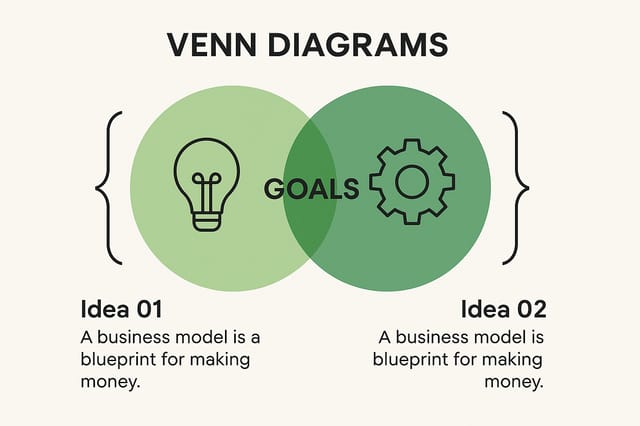
Randabfallendes Venn-Diagramm, Bild oder Textur reicht bis an die Ränder, Vordergrund-Elemente schweben darüber, Überschrift im Zentrum verankert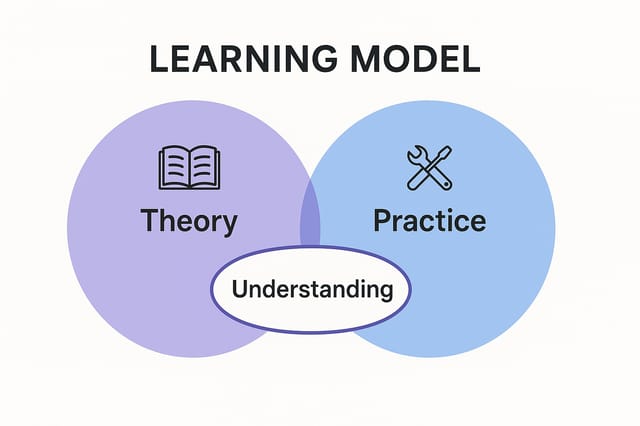
Verfeinerte Venn-Diagramm-Ästhetik, raffinierte Farbbeziehungen, bewusster Negativraum, Schriftwahl passend zu den Venn-Diagramm-Konventionen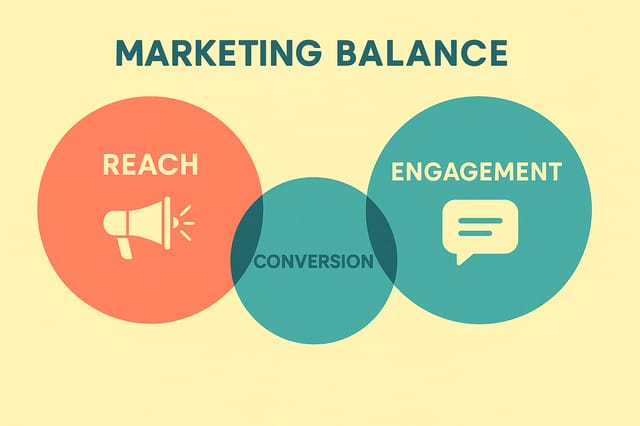
Venn-Diagramm im zeitgenössischen Stil, rasterbasierte Struktur, disziplinierter Abstand, zurückhaltende Dekoration, lesbar auf BetrachtungsabstandVenn-Diagramm-Generierung: aktuelle Grenzen
Bekannte Einschränkungen und Trade-offs von KI-generiertem Venn-Diagramm-Design. Konkret zu sein bei dem, was KI-Venn-Diagramm-Generierung leisten kann und nicht, hilft dir, deinen Workflow zu planen und realistische Erwartungen zu setzen.

